《百度》是一款输入法软件,指南能帮助快速上手。透明皮肤的设置有章可循。小编今天要说的就是透明皮肤设置教程的指南,从找到设置入口到完成透明度调节,整个流程都按照指南来操作即可。有指南不迷路,步骤清晰很重要。这个功能设置起来其实不难。感到兴趣的网友们与小编来了解一下吧!
首先,打开百度输入法。在手机主屏幕上找到百度输入法的图标,点击打开应用程序。

进入百度输入法界面后,点击界面右上角的“皮肤”按钮。这个按钮通常是一个类似衣服的图标,点击它可以进入皮肤设置页面。
在皮肤详情页面中,一般会有一个“透明度”的设置选项。不同版本的百度输入法可能位置稍有不同,但大致都在这个页面中。如果没有直接看到“透明度”选项,可以仔细查找一下,或者尝试点击一些相关的设置按钮,看是否能找到与透明度相关的设置入口。
找到“透明度”选项后,点击它。此时,可能会出现一个滑动条或者数字调节框。通过滑动条或者调节数字,你可以根据自己的喜好来调整皮肤的透明度。一般来说,透明度越高,皮肤越透明,能更清晰地看到输入框和背景;透明度越低,皮肤越不透明,整体显示效果会更突出皮肤本身的图案和颜色。
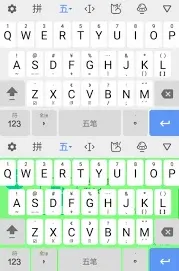
调整到合适的透明度后,点击页面中的“确定”或者“应用”按钮,保存设置。这样,你就成功设置了百度输入法皮肤的透明度。
另外,有些皮肤可能还支持通过手势操作来调整透明度。比如,在输入界面上双指捏合或者上下滑动等手势,可能会触发透明度调整的功能。你可以在使用该皮肤时,尝试不同的手势操作,看看是否能实现透明度的快速调整。
除了上述方法外,你还可以关注百度输入法的官方社区或者论坛,了解是否有其他用户分享的关于设置皮肤透明度的技巧和方法。说不定能发现一些隐藏的功能或者更便捷的操作方式。
总之,通过以上步骤,你可以轻松地在百度输入法中设置皮肤的透明度,让你的输入法界面更加个性化,符合自己的使用习惯和审美需求。快去试试吧,打造属于你自己的独特输入法界面。
百度网盘锁定网盘详细教程
在当今数字化时代,我们的网盘里往往存储着大量重要的个人文件、照片、视频等隐私信息。为了保护这些数据的安全,给网盘加上一把锁成为了许多用户的需求。那么,百度网盘怎么锁定网盘呢?下面就为大家详细介绍。
开启百度网盘的私密空间
使用分享链接加密
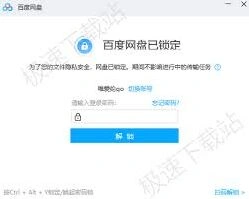
当我们需要将网盘中的数据分享给他人时,百度网盘也提供了分享链接加密功能。在分享文件或文件夹时,点击分享链接旁边的“加密”按钮。设置好加密密码后,只有输入正确密码的人才能通过链接访问分享的内容。这样可以确保分享出去的信息也得到了有效的保护,防止他人未经授权访问。
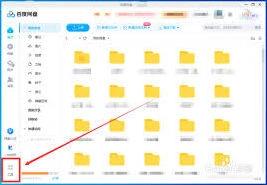
利用第三方软件加密
除了百度网盘自身的功能外,我们还可以借助一些第三方加密软件来锁定网盘。比如某些专业的文件加密软件,将百度网盘所在的文件夹进行加密。不过在使用第三方软件时,要注意选择正规、安全可靠的软件,避免因软件问题导致数据丢失或泄露。
通过以上几种方法,可以有效地对百度网盘进行锁定,保护我们的隐私数据安全。无论是使用私密空间、分享链接加密还是第三方软件加密,都能根据自己的需求和实际情况选择合适的方式。在数字化信息飞速发展的今天,保护好个人数据至关重要,希望大家都能学会利用这些方法,为自己的网盘加上坚固的“安全锁”,让重要信息得到妥善的保护,安心享受便捷的云存储服务带来的便利。
支付宝接收百度答题收益提现步骤教程
在参与百度答题获取收益后,大家都十分关心如何将收益提现到账。下面就为大家详细介绍一下具体流程。
满足提现条件
首先,要确保你的收益达到了提现门槛。目前百度答题的提现门槛一般为[x]元,当你的账户收益累计达到这个数额时,才可以进行提现操作。
进入提现页面
选择提现方式
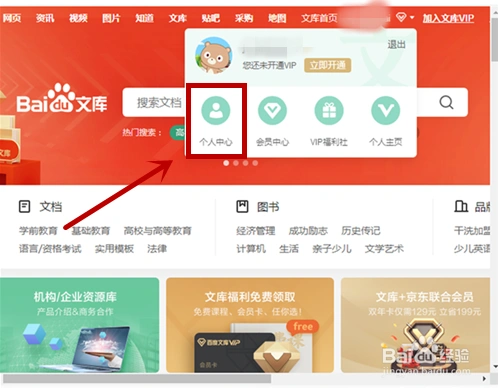
进入提现页面后,你可以看到可供选择的提现方式。一般来说,常见的提现方式有银行卡提现和支付宝提现。如果你之前已经绑定了相关提现账户,直接选择相应方式即可;若还未绑定,按照系统提示进行账户绑定操作。比如选择银行卡提现,需输入正确的银行卡卡号、开户行信息等;选择支付宝提现,则要确保已登录正确的支付宝账号。
确认提现信息
仔细核对提现金额以及提现账户信息,确保准确无误。确认信息无误后点击“提交提现申请”按钮。
等待审核与到账
提交提现申请后并不意味着马上就能收到钱。系统会对提现申请进行审核,审核时间一般在[x]个工作日左右。审核通过后,收益才会按照你选择的提现方式进行转账。如果选择银行卡提现,资金会打入你绑定的银行卡中;若选择支付宝提现,款项会进入对应的支付宝账户。到账时间也会因不同的提现方式而有所差异,银行卡提现一般在[x]个工作日内到账,支付宝提现相对较快,可能在[x]小时内到账,具体以实际到账时间为准。
在整个提现过程中,要保持手机网络畅通,以便及时接收相关通知。同时,要注意查看提现记录,若出现问题可及时联系百度客服寻求帮助,确保你的答题收益能够顺利提现到账。